miércoles, 31 de octubre de 2018

practica #4


Practica #4
En esta practica utilizamos  el mismo programa que las anteriores practicas arrastramos a la zona del trabajo  Access point  y a un lado  arrastramos  las 3 computadoras configuramos el server  para poder conectar las computadoras  agregamos  un switch  y en ese switch  conectamos 2 pc mas  y tenia que marcar todo correcto para poder saber que esta practica estuviera correcta.
Esta practica tuvimos algo nuevo por que agregamos un server para conectar  access point y el  switch y marcara todo correcto.


lunes, 29 de octubre de 2018

practica #3

                     PRACTICA#3.
En esta practica utilizamos la aplicación Cisco Parcket Tracer arrastramos ala zona de trabajo un Switch  y 3 pc  lo que empezamos hacer con nuestros instrumentos de trabajo fue unir cada computadora al Switch principal teníamos que esperar ah que nos marcara que todo estaba   estaba bien  después de eso unimos el Switch  con Access Point-Pt  y conectamos dos computadoras mas . pero a esas computadoras debimos apagar y quitar la tarjeta madre y insertamos un nuevo  y tuvimos que volver a prender  la computadora para ver si funcionaba y poder que esta practica nos  marcara  todo correcto para poder ser que la practica estaba bien realizada .


practica #2

              PRACTICA#2
Bueno en esta practica  utilizamos  la misma aplicación Cisco Packet Tracer arrastramos ala zona de trabajo dos Switch  y los unimos  en el primer  Switch  unimos 4 Pc  al switch   esperando a que se conecten  bien para que no nos marque error  de allí   en el segundo  switch  solo conectamos  dos Pc   y esperamos  unos minutos  para que nos aparezcan  los puntitos verdes  y nos de la señal  de que todo esta bien   y no nos marque  ningún error  si por lo contrario  nos llega  ah aparecer  un puntito rojo o naranja   quiere decir que no esta bien conectado o la aplicación no sirve.


viernes, 26 de octubre de 2018

Practica #1

                        PRACTICA#1
Bueno  en esta practica usamos la aplicación Cisco Packet Trace arrastramos  de las herramientas un Switch   al lugar donde vamos ah trabajar , también arrastramos 3 computadoras  y las unimos  ala cajita Switch  y de allí tendremos que esperar  ah que todo  este bien conectado  y se pongan unos puntitos  verdes para poder saber  que esta todo correcto  y todo  esta bien conectado   tanto los Switch y las Pc.
Si salen los puntitos rojos quieren decir  que no están bien conectados  tanto los Swich  como los Pc   o el programa esta mal instalo    o problemas de la computadora.

viernes, 12 de octubre de 2018

          ¿Qué es el packet tracer?
Es un potente programa de simulación de redes, los cuales se de la experimentacion del comportamiento de esta, su propósito es ser usado como un producto educativo que brinda exposición a la interfaz comando – línea de los dispositivos de Cisco para practicar y aprender por descubrimiento


Partes del Packet Tracer:

Opciones básicas del programa:


    Documentos: permite manejar el documento, crear uno nuevo, guardarlo, abrir un documento anteriormente guardado, imprimir y salir.
    Editar: posee las opciones de cortar, copiar, pegar, deshacer y rehacer.
    Opciones: donde se configura el lenguaje y las preferencias del usuario con respecto  
    Vista: Donde se permita aumentar o reducir el tamaño del área donde se trabaja la red. También es posible ajustar preferencias con respectos a las barras de tarea.
    Herramientas:  es donde se encuentran las herramientas de dibujo con respecto al área de abarcara la red.
    Extensiones: permite trabajar de manera simultaneo con otros ordenadores, guardar documento sin internet para las sesiones multi-usuario.
    Ayuda: contiene tutoriales, la version del programa, tablas de contenido y la opción de reportar problemas.

 Acciones de dibujo:

  • Seleccionar
  • Mover objetos
  • Colocar nota
  • Eliminar objeto escogido
  • Inspeccionar
  • Herramienta de dibujos, usada para pruebas en redes que se circulan.
  • Ajustar el tamaño de la forma.
  • Agregar mensaje: sirve para agregar un mensaje que sera enviado de un dispositivo a otro.
  • Agregar mensajes complejos: aquí se detallan  mensajes pero cumplen con la misma finalidad que agregar mensajes.

 Acceso rápido:

  • Nuevo documento.
  • Exportar
  • Guardar
  • Imprimir
  • Copiar
  • Deshacer
  • Rehacer
  • Aumenta vista
  • Disminuir vista 
  • Paleta de dibujos
  • Dialogo de dispositivos personalizados.

Espacio Lógico o Físico:


  • Espacio lógico es donde nosotros armamos la topologia, ya sea grande, chica, mediana y tenemos todo ahí. 
  • Espacio físico, como es un programa que simula redes, podemos armar conexiones entre distintas zonas y lo que muestra es como seria en la vida real la red que estamos armando, básicamente se muestra eso. Generalmente se trabaja en el espacio lógico.


Simplemente en esta parte es donde vamos a armar nuestra topolopia.


Tiempo real y Simulación

tiempo simuladoTiempo real
En esta parte, encontramos los escenarios donde nos muestra información de los pdu’s enviados, donde dice T y S, , podemos hacer el seguimiento de los pdu. 

  • Tiempo real cuando enviamos un pdu no vamos a poder ver en detalle lo que pasa.
  • Simulación(nos abre el menú que esta en la imagen) podemos verlo y además podemos decirle que protocolos queremos ver. 
  • el protocolo ICMP( es el famoso ping) vamos a editar filtros y marcamos solamente ICMP.


Dispositivos Principales y Dispositivos detallados:

PrincipalDetallado

  • Principal: Aqui se encuentran los enrutadores, switchs, hubs, conexiones, dispositivos inalambricos, dispositivos no inalambricos, seguridad y la conexion multi-usuario.
  • Detallado: Se encuentran los diferentes tipos de dispositivos dentro de cada categoria, clasificados por numeros y series especificos para determinar su funcion o protocolos funcionables.

lunes, 1 de octubre de 2018

Tipos de simuladores para red

             Simulador de redes Packet Tracert


Cisco es quizá la empresa líder y referente en lo que tiene que ver con las redes de computadores. Y con esta experiencia creó un programa simulador de redes llamado cisco packet tracert.
Esta herramienta permite crear y configurar redes de datos configurando múltiples topologías y dispositivos. Este programa tiene un enfoque didáctico, y hace parte del programa de capacitación de cisco CCNA.
El uso de este programa es bastante intuitivo, simplemente con arrastrar y soltar se pueden conseguir realizar ejercicios de aprendizaje y descubrimiento, experimentando el comportamiento de las redes de datos.

descargar simulador de red

                            GNS3


GNS3 es un simulador gráfico de red que te permite diseñar topologías de red complejas y poner en marcha simulaciones sobre ellos.
Para permitir completar simulaciones, GNS3 está estrechamente vinculada con:
  • Dynamips, un emulador de IOS que permite a los usuarios ejecutar binarios imágenes IOS de Cisco Systems.
  • Dynagen, un front-end basado en texto para Dynamips
  • Qemu y VirtualBox, para permitir utilizar máquinas virtuales como un firewall PIX.
  • VPCS, un emulador de PC con funciones básicas de networking
  • IOU (IOS on Unix), compilaciones especiales de IOS provistas por Cisco para correr directamente en sistemas UNIX y derivados.
GNS3 es una excelente herramienta complementaria a los verdaderos laboratorios para los administradores de redes de Cisco o las personas que quieren pasar sus CCNACCNPCCIE DAC o certificaciones.
Resultado de imagen para GNS3

Netsim

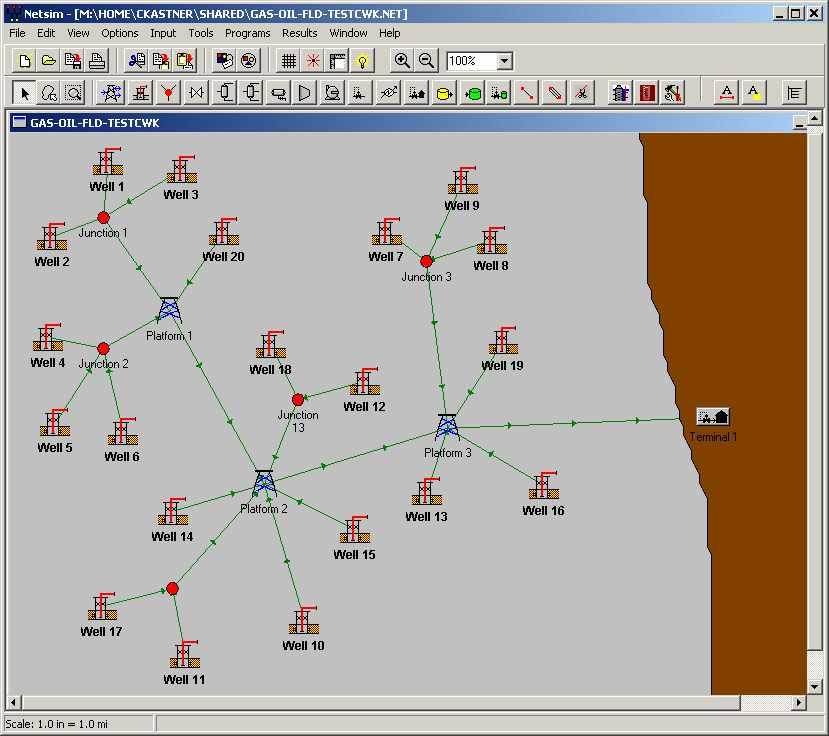
Netsim es un simulador de redes utilizado especialmente en investigaciones y en laboratorios de pruebas. Con él podemos simular una considerable cantidad de hardware a la hora de montar nuestras redes y dispone de las funciones similares a los anteriores simuladores.
NetSim-1

Netsimk

Netsimk es un simulador más para crear redes y poder realizar pruebas con ellas. Las funciones que nos ofrece son muy similares a las de los anteriores simuladores, aunque podemos destacar una implementación de herramientas y funciones adaptadas para los certificados CCNA 1, 2, 3 y 4 de Cisco. También podemos destacar que los escenarios que nos ofrecen son realistas, no virtuales, por lo que los resultados se asemejan bastante más a la realidad en cuanto a posibles fallos que podamos encontrar
Imagen relacionada

Abrir en una ventana nueva

miércoles, 12 de septiembre de 2018

Transmicion de datos

Transmisión de datos


Transmisión de datostransmisión digital o comunicaciones digitales es la transferencia física de datos (un flujo digital de bits) por un canal de comunicación punto a punto o punto a multipunto. Ejemplos de estos canales son cables de par trenzadofibra óptica, los canales de comunicación inalámbrica y medios de almacenamiento. Los datos se representan como una señal electromagnética, una señal de tensión eléctrica, ondas radioeléctricas, microondas o infrarrojos


Infrarrojo es un adjetivo que se emplea en el terreno de la física. El término alude a la radiación electromagnética cuya onda tiene una longitud superior al rojo (el color que aparece en el primer lugar dentro del espectro luminoso).
Imagen relacionada
La palabra láser es un acrónimo que significa Light Amplified by Stimulated Emission of Radiation (Luz amplificada por emisión estimulada de radiación). Un láser es basicamente una fuente de luz. Lo que diferencia a un láser de otras fuentes de luz, como las bombillas, es el mecanismo físico por el que se produce la emisión de luz, que se basa en la emisión estimulada, en contra de la emisión espontánea que es la responsable de la mayor parte de la luz que vemos. Para entender lo que es la emisión espontánea y la emisión estimulada hay que conocer un poco la física de la interación de átomos con fotones. Tan solo diremos aquí que este particular mecanismo de emisión confiere a la luz unas propiedades muy interesantes, como son la alta potencia (y su capacidad para ser amplicada), la direccionalidad (emsión en forma de "rayos"), la frecuencia de emisión bien definida (colo de la luz), la capacidad de emitirse en pulsos de muy corta duración, y una propiedad llamada coherencia que significa que las onda electromagnéticas que forma el haz de luz marchan "al paso".

Resultado de imagen para LASER  definicion
Ecable de par trenzado consiste en grupos de hilos de cobre entrelazados en pares en forma helicoidal. Esto se hace porque dos alambres paralelos constituyen una antena simple. Cuando se entrelazan los alambres helicoidalmente, las ondas se cancelan, por lo que la interferencia producida por los mismos es reducida lo que permite una mejor transmisión de datos.2
Así la forma entrelazada permite reducir la interferencia eléctrica tanto exterior como de pares cercanos y permite transmitir datos de forma más fiable. Un cable de par trenzado está formado por un grupo de pares entrelazados (normalmente 2, 4 o 25 pares), recubiertos por un material aislante. Cada uno de estos pares se identifica mediante un color.


SATÉLITE

El concepto de satélite, que procede del latín satelles, puede utilizarse para nombrar a dos objetos astronómicos de características muy diferentes.
Puede tratarse, por un lado, de un cuerpo celeste al que se lo califica como opaco, ya que sólo puede brillar al reflejar la luz que le llega desde el sol. Estos satélites tienen la particularidad de girar en torno a un planeta.
Resultado de imagen para SATELITE definicion
Cat 5.jpg
Cable de conexión (patch cord) también llamado cable de red, se usa en redes de computadoras o sistemas informáticos o electrónicos para conectar un dispositivo electrónico con otro.
Aunque esta definición se usa con mayor frecuencia en el campo de las redes informáticas, pueden existir cables de conexión también para otros tipos de comunicaciones electrónicas.
El cable de red también es conocido principalmente por los instaladores como chicote o latiguillo. Los instaladores denominan chicotes a los cables de red usados para conectar al usuario final (user cord) o para conectar equipos dentro del panel de conexiones (patch panel).
Los cables de conexión, chicotes o latiguillos, se producen en muchos colores para facilitar su identificación.
En cuanto a longitud, los cables pueden ser desde muy cortos (unos pocos centímetros) para los componentes apilados, o tener hasta un máximo de 100 metros. A medida que aumenta la longitud los cables son más gruesos y suelen tener apantallamiento para evitar la pérdida de señal y las interferencias (STP).
Existen varios conectores estándar (Registered JackRJ) que dependerá del uso y tipo de cable a usar, por ejemplo: RJ-45RJ-11.

Un haz de fibras ópticas.
Las fibras se utilizan ampliamente en telecomunicaciones, ya que permiten enviar gran cantidad de datos a una gran distancia, con velocidades similares a las de la radio y superiores a las de un cable convencional. Son el medio de transmisión por cable más avanzado, al ser inmune a las interferencias electromagnéticas, y también se utilizan para redes locales donde se necesite aprovechar las ventajas de la fibra óptica sobre otros medios de transmisión.La fibra óptica es un medio de transmisión, empleado habitualmente en redes de datos y telecomunicaciones, consistente en un hilo muy fino de material transparente, vidrio o materiales plásticos, por el que se envían pulsos de luz que representan los datos a transmitir. El haz de luz queda completamente confinado y se propaga por el interior de la fibra con un ángulo de reflexión por encima del ángulo límite de reflexión total, en función de la ley de Snell. La fuente de luz puede ser un láser o también diodo led.

practica #4

Practica #4 En esta practica utilizamos  el mismo programa que las anteriores practicas arrastramos a la zona del trabajo  Access po...